- Справка
- Календарь и брони
- Отмена и восстановление брони
Как отменить
- Откройте бронь и выберите раздел Отмена записи (или правой кнопкой по брони → «Отменить»).
- Напишите причину — без неё отменить нельзя. Причина пригодится, когда через месяц будете разбираться, что случилось.
- Нажмите
Отменить записьи подтвердите.
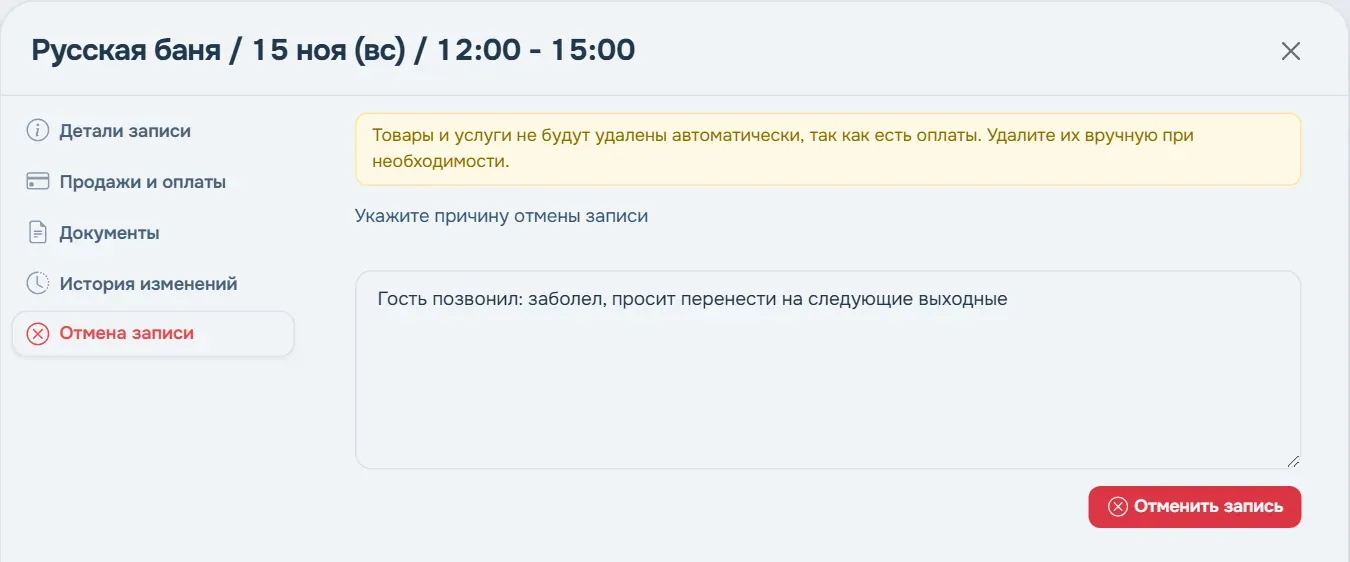
Бронь сразу пропадёт из календаря, а внизу экрана появится уведомление со ссылкой «Перейти к бронированию» — на случай, если отменили не ту.
Что происходит с деньгами
Важно. Отмена не возвращает деньги гостю сама. Стоимость аренды обнуляется, а всё, что гость заплатил, остаётся в брони как переплата.
Дальше решаете вы: вернуть деньги (см. Возврат денег), оставить их гостю на депозите или удержать по правилам отмены.
С товарами так: если по брони не было оплат, товары удалятся вместе с ней. Если оплаты были, товары останутся — уберите их вручную, если нужно.
Если бронь входит в повторяющуюся серию, система спросит, отменить только её или ещё и все будущие.
Где найти отменённые
Кликните по залу в календаре и в списке броней дня включите Отображать отменённые. Отмены, которые гости сделали сами в онлайн-записи, приходят в колокольчик в группу «Отменено клиентом».
Как восстановить
Откройте отменённую бронь — вверху будет плашка «Запись отменена» с причиной и кнопкой Восстановить.
- Если это время уже занял кто-то другой, восстановить не получится — система так и напишет.
- Стоимость при восстановлении считается по текущему прайсу. Если на это время цен уже нет (например, период удалили), цена станет 0 — поставьте её вручную через «Редактировать».