- Справка
- Календарь и брони
- Экран календаря
Календарь — главный экран GetTime. Здесь видно, какие залы заняты, кто придёт и оплачена ли бронь.
День и неделя
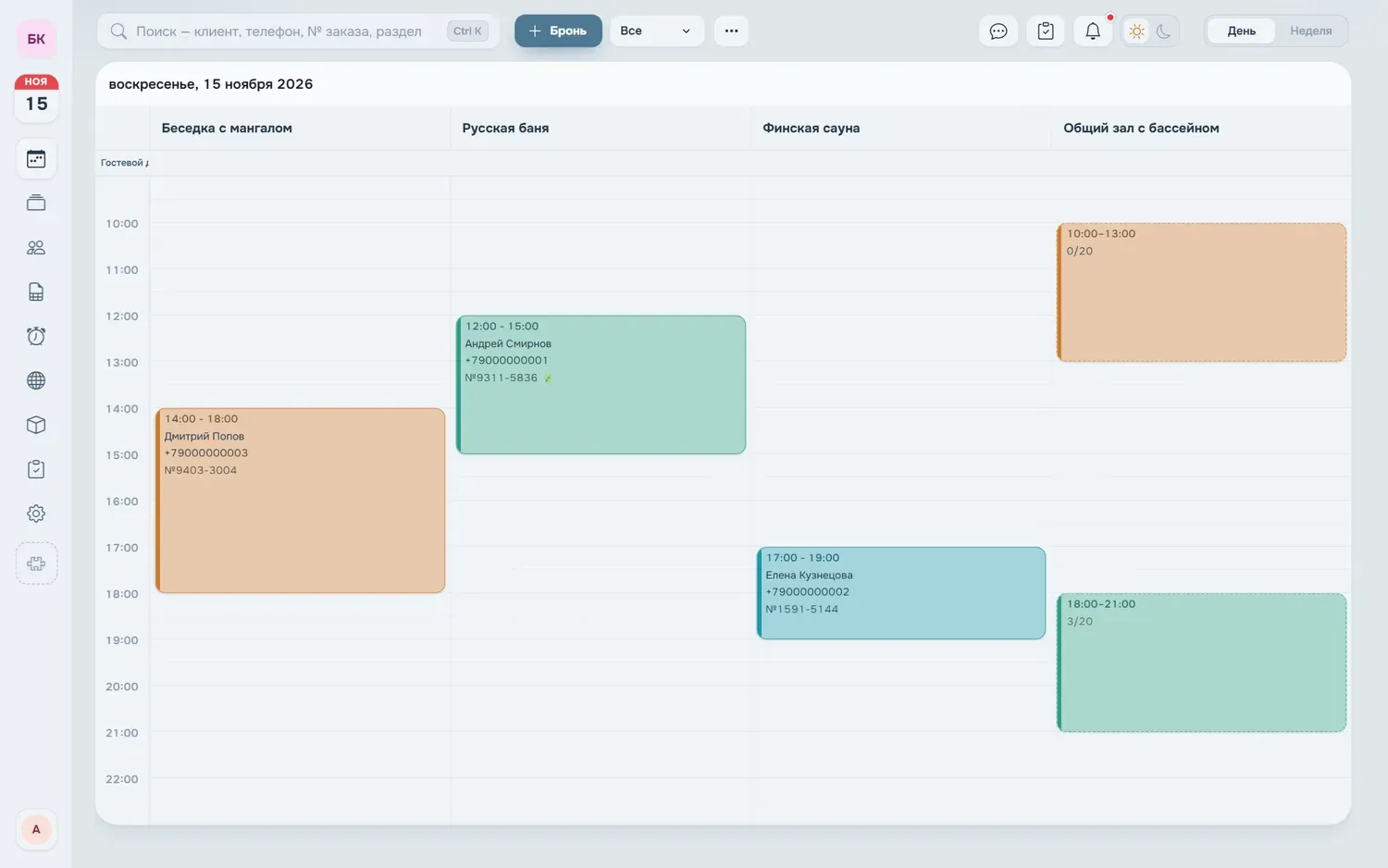
Переключатель День / Неделя — справа вверху.
День — колонки залов, строки — часы. Красная линия показывает текущее время. Домики и номера идут полосками над сеткой: закрашена та часть дня, когда домик занят. На смене в этом режиме видно всё, что будет сегодня.
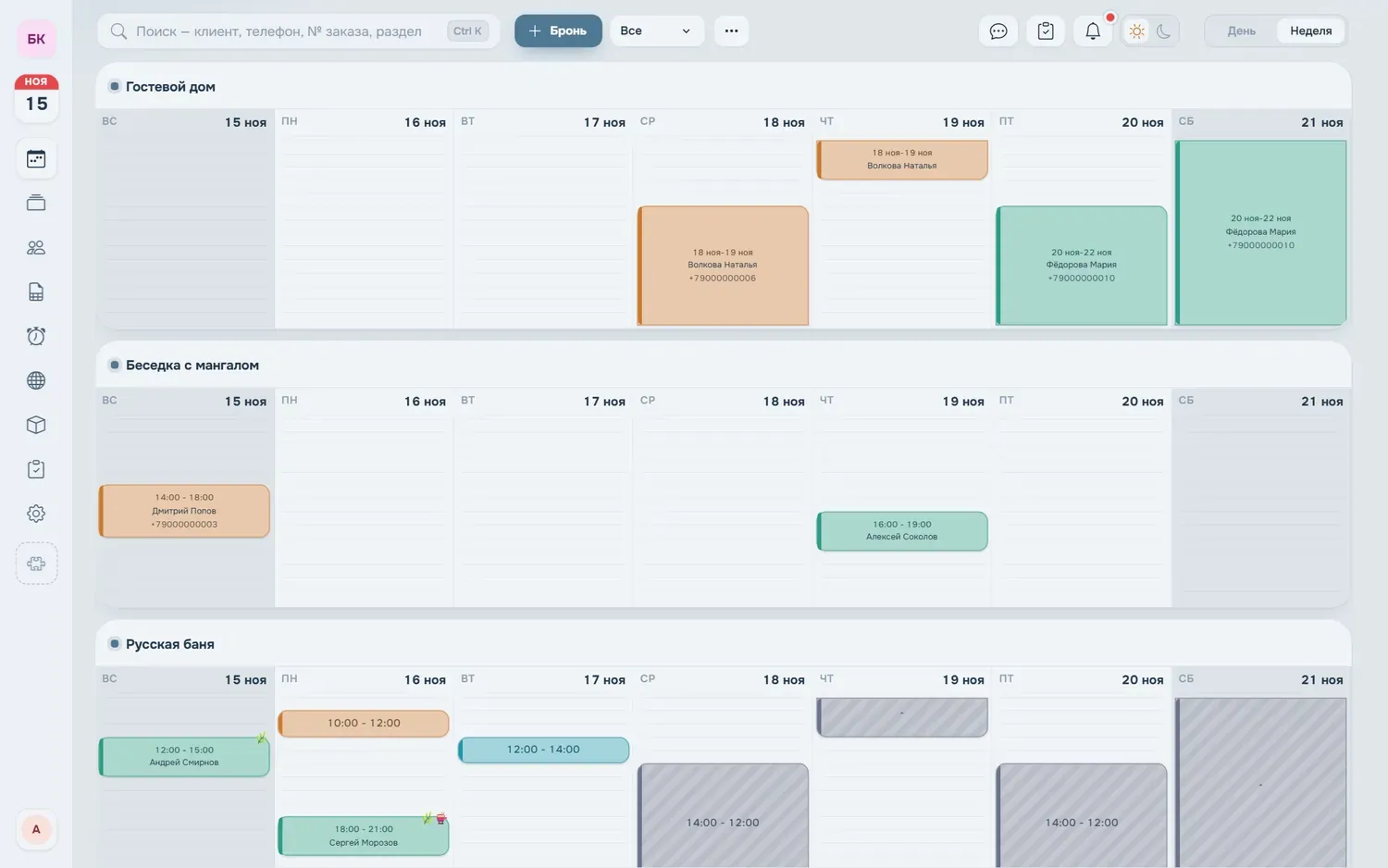
Неделя — у каждого зала своя карточка на семь дней. Рядом с названием — состояние прямо сейчас: «свободно», «занято до 18:00», «бронь через 20 мин». Здесь проще оценить загрузку и найти окно для гостя, который звонит.
Как выбрать дату
Дата выбирается в маленьком календаре в левом меню: в свёрнутом меню это «листок» с сегодняшним числом, по клику он раскрывается. С клавиатуры — стрелки ← и → листают дни (в режиме «Неделя» — недели), T возвращает на сегодня.
На телефоне над сеткой есть кнопки «Сегодня», стрелки и значок календаря.
Что значат цвета
Наведите курсор на бронь — появится карточка с подробностями: время, клиент с телефоном, число гостей, номер заказа. Цвет плашки показывает оплату: у полностью оплаченных броней, броней с предоплатой и без предоплаты он разный. Оттенки зависят от цветовой схемы, поэтому если сомневаетесь — наведите курсор: в карточке статус написан словами («Полностью оплачено», «Есть предоплата», «Без предоплаты»).
Серая плашка значит, что зал закрыт: там ремонт или он занят связанным залом.
На плашке могут быть значки: услуги, которые нужно подготовить (чан, веник), заполненная анкета, статус контрольного звонка.
Что происходит по клику
- По свободному времени — под курсором подсвечивается ближайшее начало, например «+ 14:00». Клик открывает новую бронь с этим залом, датой и временем.
- По брони — открывается список броней этого зала на день. Если удобнее сразу открывать саму бронь, включите это в Настройки → Интерфейс.
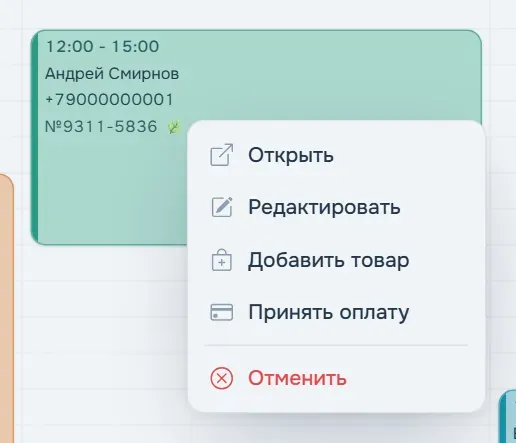
- Правой кнопкой по брони — короткое меню: открыть, редактировать, добавить товар, принять оплату, отменить.
Горячие клавиши
N— новая бронь;T— сегодня;←→— день (неделя) назад или вперёд;Ctrl+K— быстрый поиск из любого раздела;Esc— закрыть окно или меню.
Клавиши работают, когда курсор не стоит в поле ввода.
Календарь обновляется сам
Если коллега на соседнем компьютере создал или отменил бронь, она появится у вас без перезагрузки. Если пропал интернет, сверху будет надпись «Соединение с сервером потеряно» — когда связь вернётся, календарь подтянет изменения.