- Справка
- Календарь и брони
- Билеты и гости общего зала
Сеансы на день
Кликните по общему залу в календаре — откроется список сеансов на эту дату. У каждого видно, сколько билетов продано из скольких возможных.
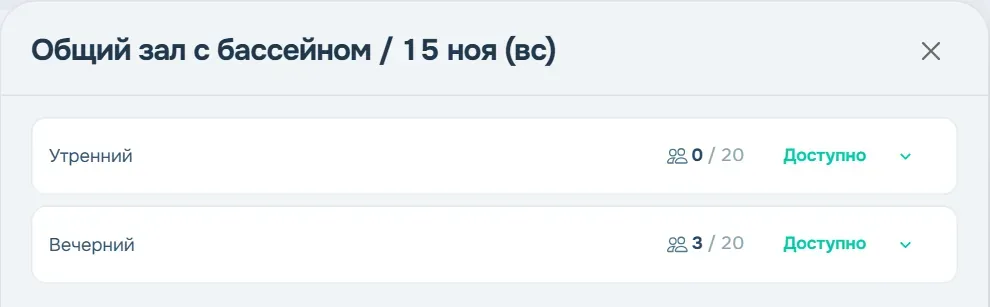
Переключатель Доступно / Недоступно закрывает сеанс для продажи — например, если бассейн на обслуживании.
Как продать билеты
- Откройте сеанс и нажмите
+ Добавить. - Введите телефон и имя гостя.
- В блоке Билеты выберите тариф и количество: «Взрослый × 2», «Детский × 1». Строки добавляются кнопкой
+ Добавить. - Нажмите
Сохранить и принять оплату— откроется окно оплаты.
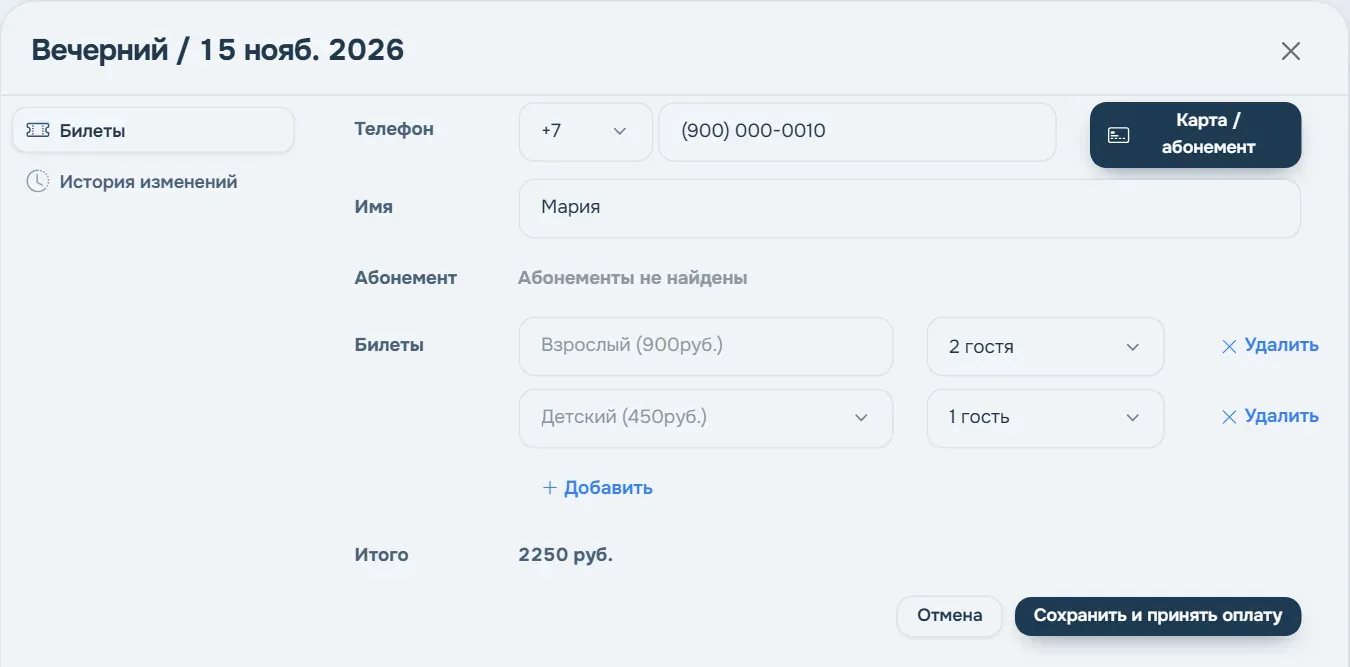
Если у гостя есть абонемент, он появится в поле Абонемент. Выберите его — вместо оплаты будет кнопка Списать с абонемента, и система спишет нужное число посещений.
Вход и выход
В списке билетов сеанса у каждого чека — стрелки: «Отметить вход» и «Отметить выход». Время ставится на весь чек. Ошиблись — нажмите ещё раз, чтобы изменить время или сбросить отметку.
Билеты, купленные через онлайн-запись, помечены «Онлайн».
Учёт каждого гостя
Если включено Настройки → Интерфейс → Общие залы → Вести учёт гостей общих залов отдельно, в чеке появляется блок «Гости».
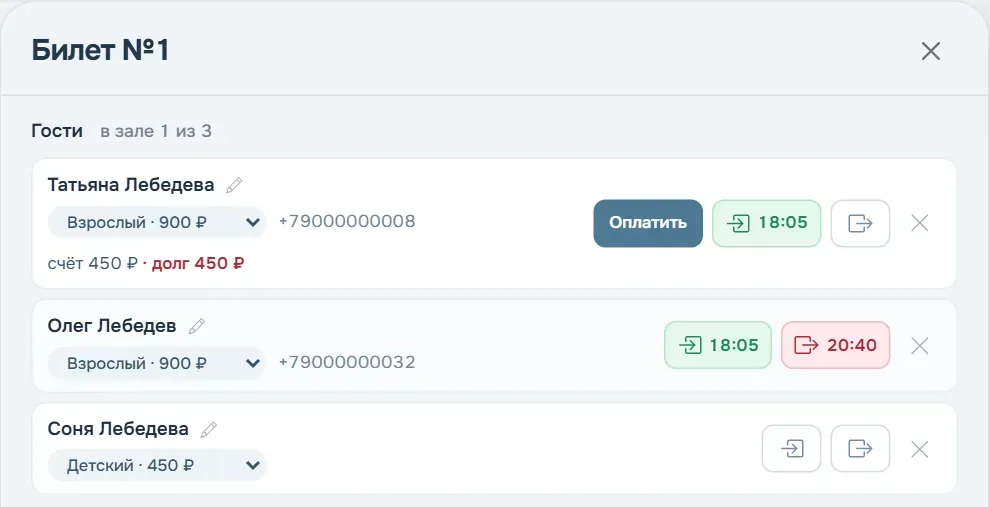
+ Гость— добавить гостя по оплаченному билету. Имя и телефон можно не заполнять. Когда гости заведены на все билеты чека, кнопка пропадает. Кнопка «Вошёл» сразу отмечает вход.- Вход и выход отмечаются у каждого гостя своей стрелкой.
- Товары на гостя. Нажмите на строку гостя — новые товары запишутся на него. Удобно, когда в компании каждый платит за себя: у гостя виден свой счёт и долг, а кнопка
Оплатитьпринимает оплату только за него. - Смена тарифа. Если по ошибке продали взрослый билет вместо детского, поменяйте тариф у гостя в списке. Разница пойдёт в доплату или к возврату — система подскажет, что делать.
- Удалить гостя — крестиком: билет освободится, товары останутся в чеке.