- Справка
- Оплата и чеки
- Как принять оплату
Оплата принимается в карточке брони, в разделе Продажи и оплаты. Быстрее всего — правой кнопкой по брони в календаре → «Принять оплату».
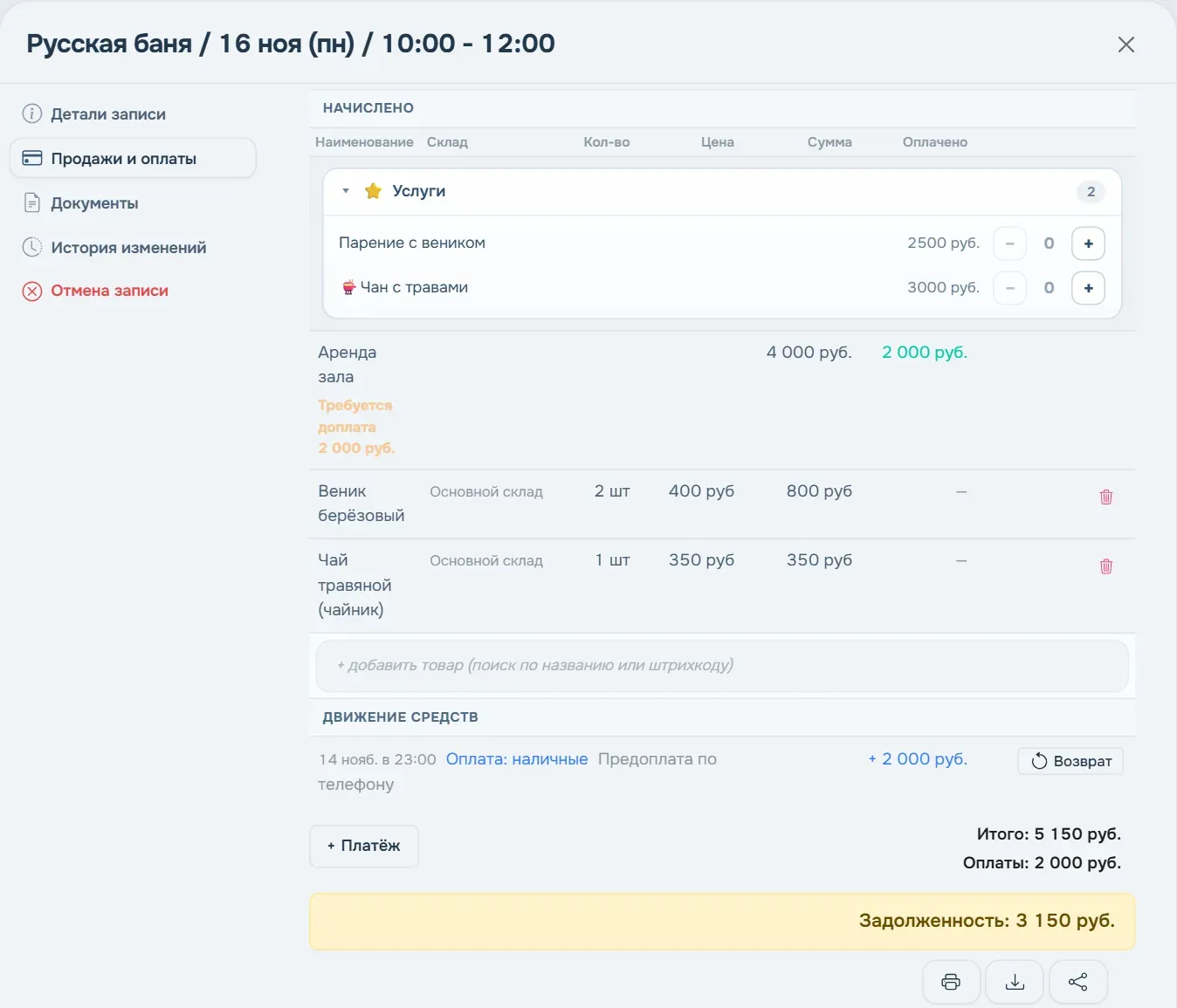
Вверху — что начислено: аренда, доплата за гостей, товары. Справа — сколько всего и сколько уже оплачено. Плашка внизу показывает итог: «Все оплачено», «Задолженность» или «Переплата».
Принять оплату
- Нажмите
+ Платёж. - Выберите тип операции:
- Полная оплата — гость рассчитывается за всё;
- Предоплата — часть суммы, например при бронировании по телефону.
- Проверьте позиции к оплате. При полной оплате отмечено всё, что не оплачено. При предоплате отметьте, за что вносится сумма, и укажите её.
- Выберите способ оплаты: наличные, карта, перевод и другие — какие включены у вас.
- При необходимости — комментарий.
Принять оплату.
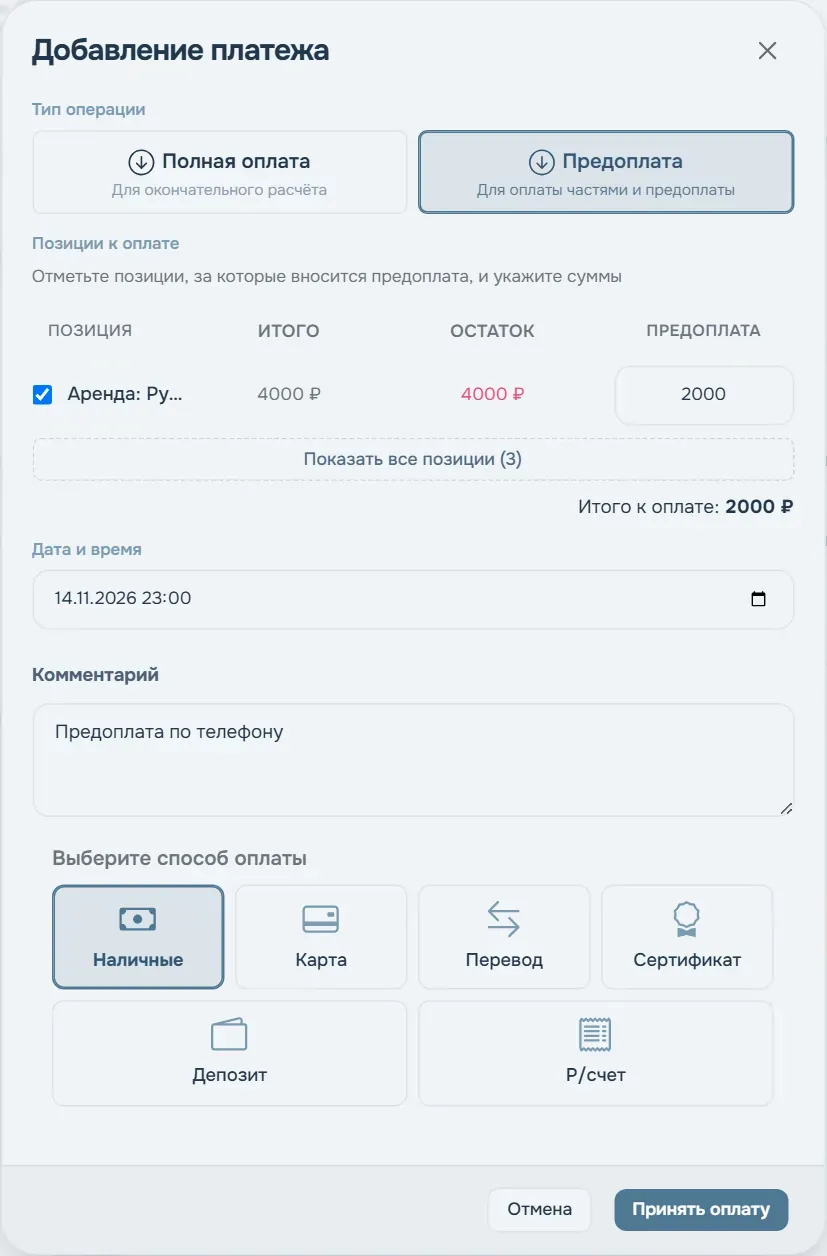
Платёж появится в блоке «Движение средств», а бронь в календаре поменяет цвет.
Способы оплаты
Какие способы видны администратору и в каком порядке, решает управляющий: Настройки → Интерфейс → Чеки и оплата → Способы оплаты. Перетащите нужные в «Включены» и выстройте по частоте: если все платят картой, пусть «Карта» будет первой.
Доступны: наличные, карта, перевод, QR, сертификат, депозит, расчётный счёт, взаимозачёт. Онлайн-оплата, штраф и бонусы появляются сами, когда используются.
Про оплату сертификатом, депозитом и бонусами — отдельная статья.
Если ошиблись
- Сумму или способ платежа можно поправить: нажмите на платёж в «Движении средств». Сотрудник может править платёж в течение часа после создания, позже — только управляющий.
- Поменять задним числом дату платежа может только управляющий — поле «Дата и время» в окне оплаты.
- Если платёж принят по ошибке целиком — оформите возврат: Возврат денег.
Кассовые смены
Если подключены кассовые смены, сотрудник принимает оплату только в свою открытую смену. На управляющего это ограничение не распространяется. Подробнее — в разделе Кассовые смены.