- Справка
- Залы и цены
- Почасовой зал: основные настройки
Откройте Настройки → Объекты и нажмите на зал в карточке «Почасовые объекты» или + Добавить, чтобы завести новый. Окно открывается справа и делится на вкладки. Пока зал не сохранён хотя бы раз, вкладок «Блокировка объектов» и «Фотографии» нет.
Попасть в настройки зала можно и прямо из календаря: у названия зала в сетке есть шестерёнка «Настроить зал».
Основное
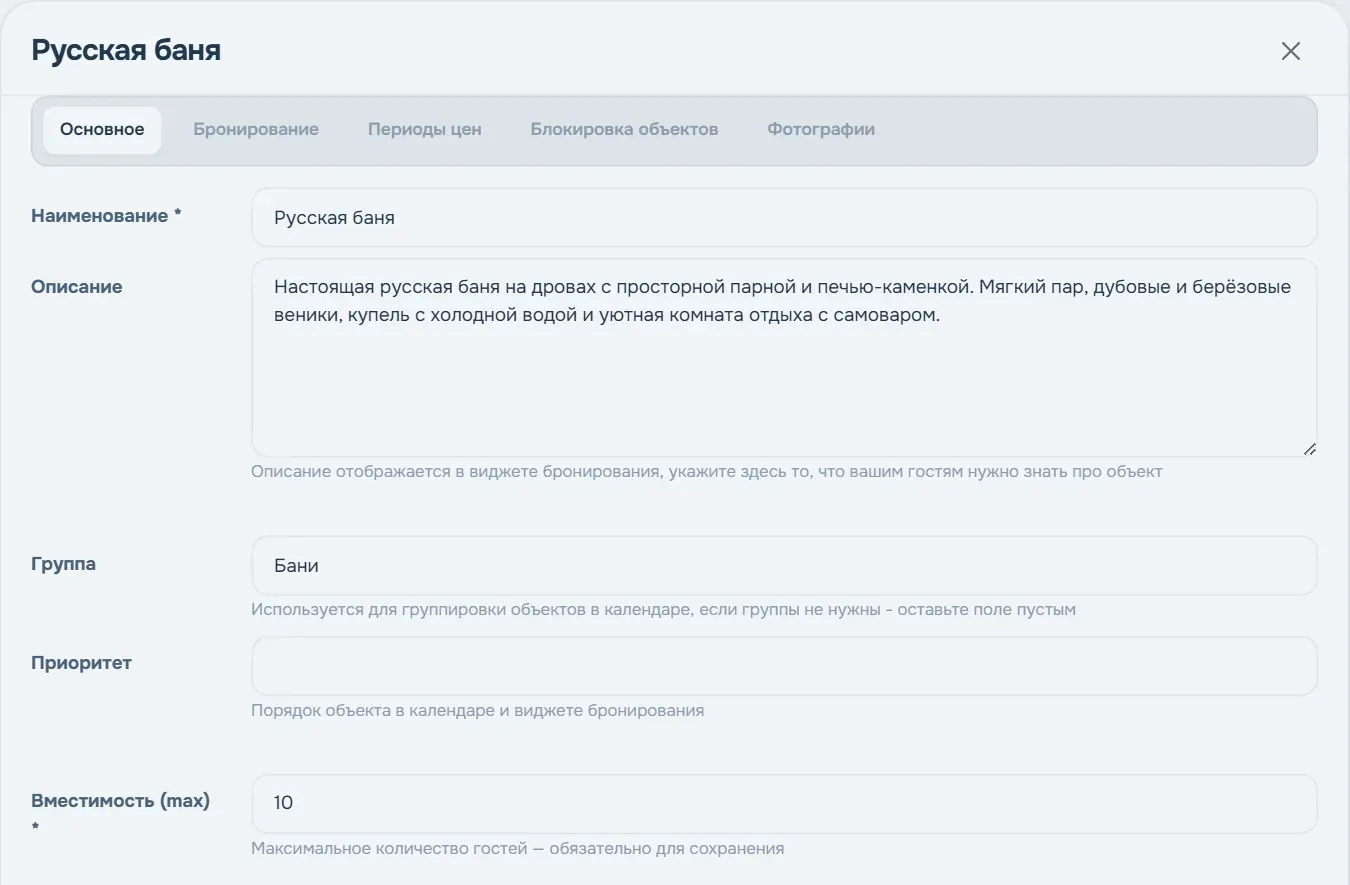
- Наименование — как зал называется в календаре и в онлайн-записи.
- Описание гость увидит в онлайн-записи. Напишите то, что действительно помогает выбрать: какая печь, есть ли купель или бассейн, сколько комнат отдыха, что входит в стоимость.
- Группа — например, «Бани» или «Беседки». Оставьте пустой, если группы не нужны.
- Приоритет — порядок в календаре и онлайн-записи, меньшее число стоит выше.
- Вместимость (max) — сколько гостей максимум. Обязательное поле: больше этого числа гость в онлайн-записи не выберет.
Бронирование
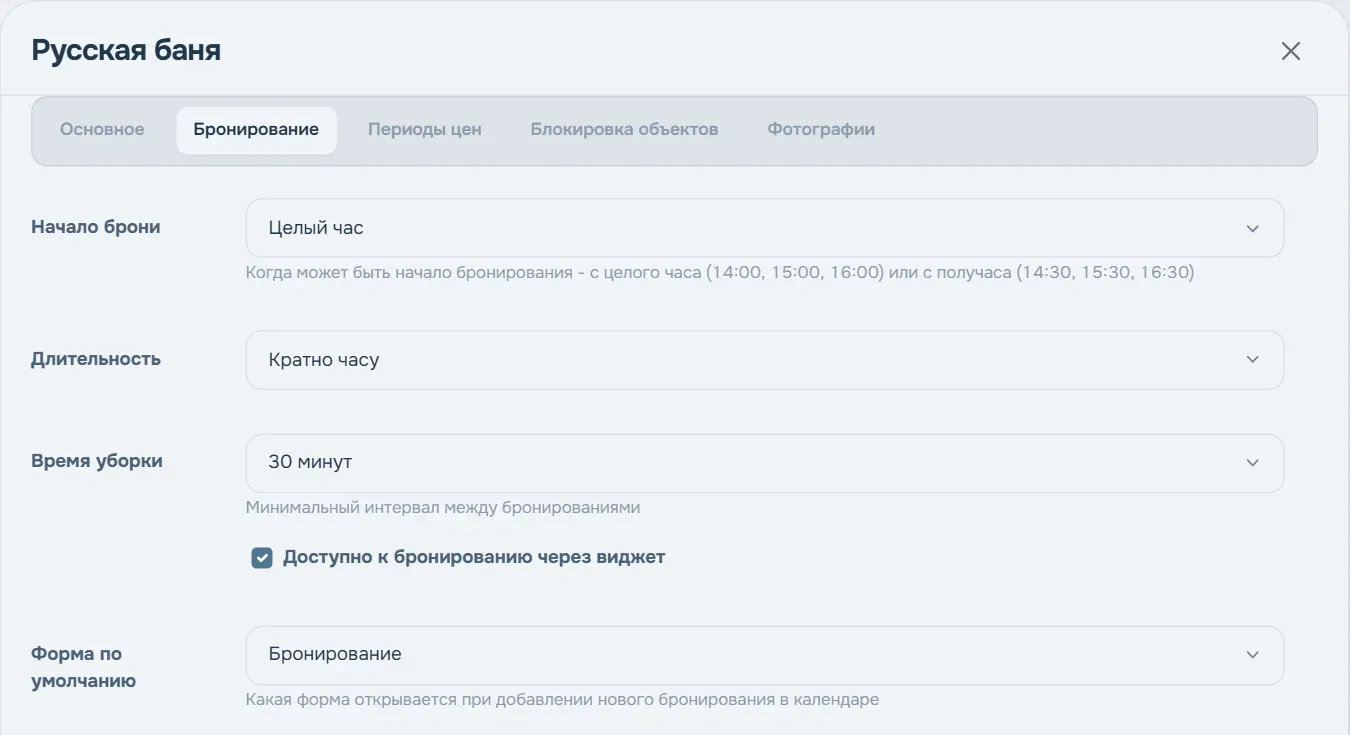
Начало брони — с какого времени можно начинать: только с целого часа (14:00), только с получаса (14:30) или и так, и так.
Длительность — шаг продолжительности: кратно часу (2 ч, 3 ч) или кратно получасу (2,5 ч). Если у вас есть программы на полтора часа, этот зал должен быть «кратно получасу», иначе программу в нём не провести.
Время уборки — сколько минут держать между бронями: от 30 до 120. Календарь и онлайн-запись сами оставляют этот промежуток свободным, поэтому гостю не предложат время, которое упирается в следующую бронь.
Доступно к бронированию через виджет — снимите галку, если зал бронируют только по звонку. В календаре администратора он останется.
Форма по умолчанию — что открывается по клику на свободное время: обычная бронь или бронь программы. Выберите «Программа», если этот зал продаётся в основном пакетами.
Фотографии
Добавьте несколько фото: их листают гости в онлайн-записи. Порядок меняют перетаскиванием, первое фото — главное, оно на обложке.
Сохранение
Внизу окна — Сохранить. Если что-то обязательное не заполнено, на вкладке появится красная точка, а внизу — какие поля пустые; окно само переключится туда, где ошибка.
Важно. Всё, что вы поменяли в зале, включая цены, записывается только по кнопке
Сохранитьэтого окна. Если закрыть его крестиком, правки пропадут — система переспросит.
Дальше настройте цены: Периоды и цены почасового зала.