- Справка
- Начало работы
- Как устроен экран: меню, поиск, дополнения
Меню слева
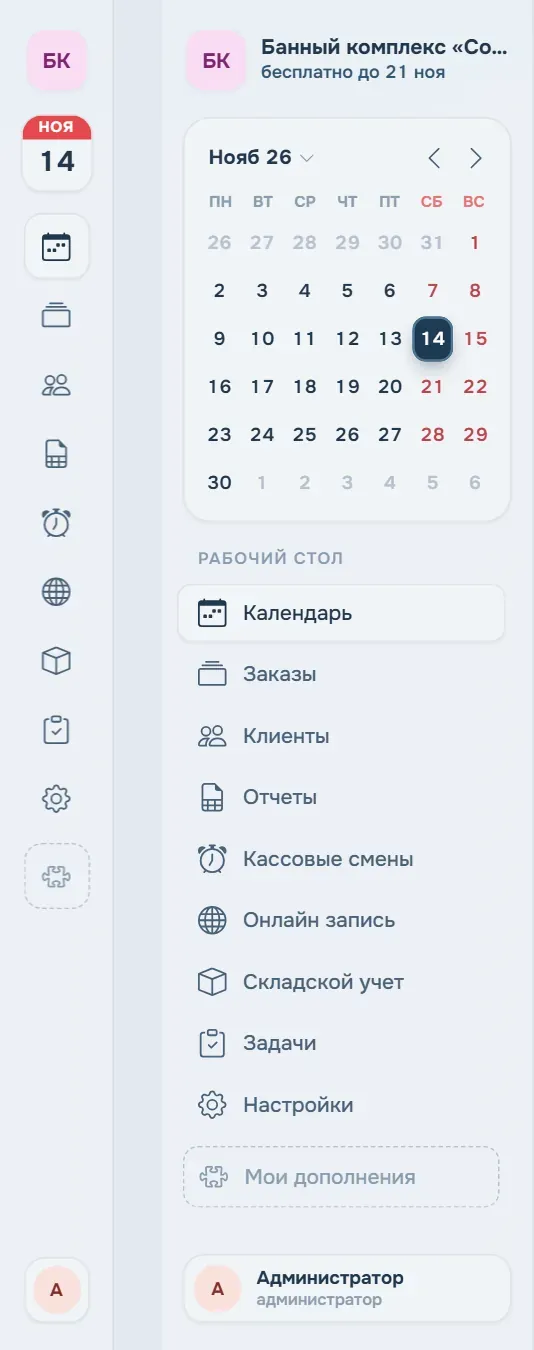
Сверху — название компании и маленький календарик с сегодняшним числом: по нему выбирают дату, на которую открыть календарь. Ниже — разделы:
- Календарь — брони по залам на день или неделю;
- Клиенты — база гостей;
- Отчёты — есть и у администраторов, но «Аналитику» видит только управляющий;
- Настройки — только у управляющего;
- разделы подключённых дополнений: Заказы, Онлайн-запись, Кассовые смены, Склад, Задачи и другие.
По умолчанию меню свёрнуто в узкую полоску с иконками: наведите на иконку, чтобы увидеть название. Если удобнее с подписями — откройте меню профиля внизу и нажмите Развернуть меню.
Мои дополнения
Кнопка с пазлом внизу меню открывает Мои дополнения. Календарь, клиенты, отчёты и настройки есть у всех, а остальное включается по мере надобности: заказы, онлайн-запись и оплата, уведомления гостям, кассовые смены, склад, задачи, анкеты, интеграции с кассой и CRM.
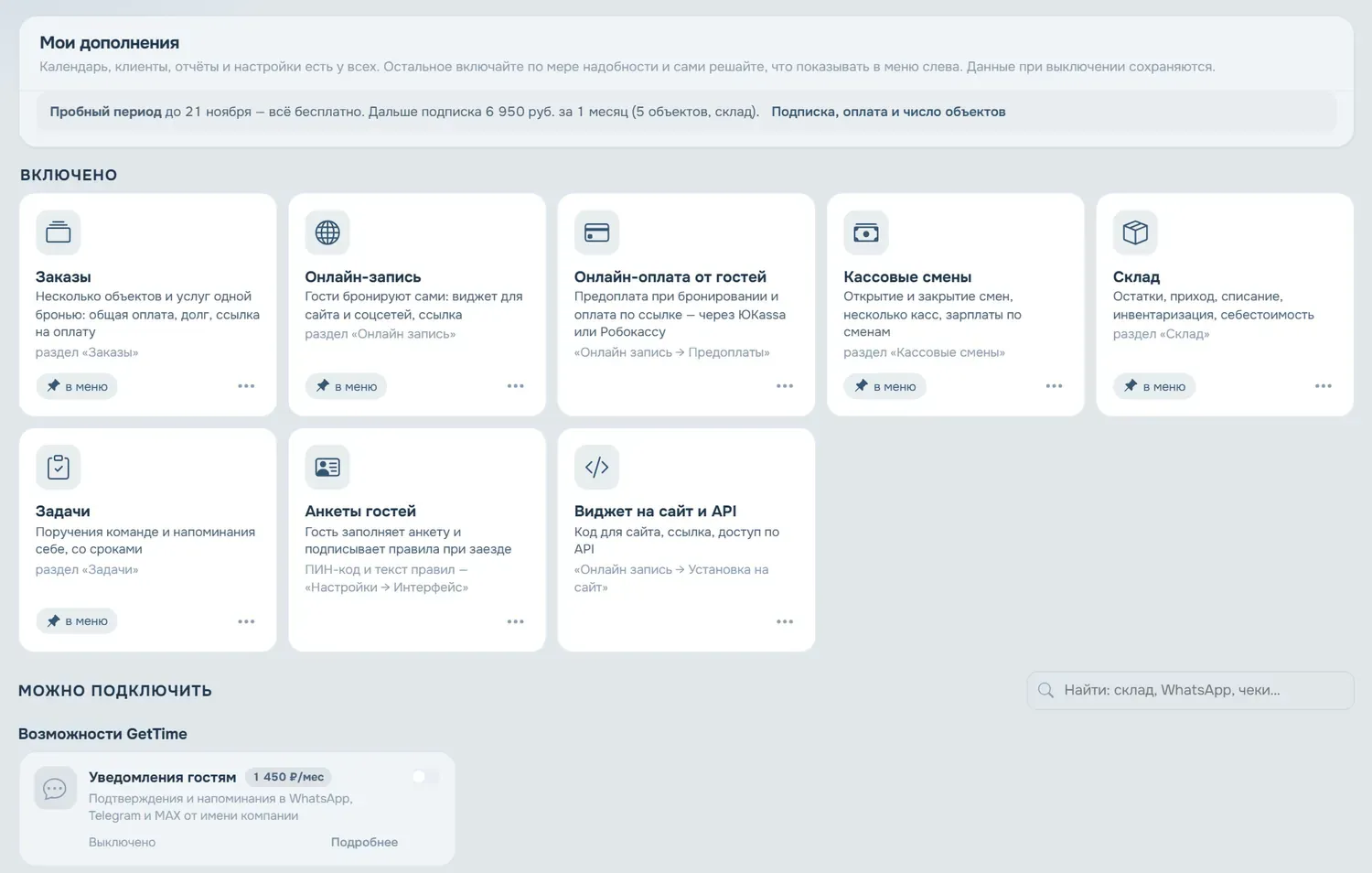
- Нажмите на карточку, чтобы прочитать, что даёт дополнение и сколько стоит.
Включить— дополнение заработает сразу. В пробный период платные модули бесплатны, а после него стоимость подписки пересчитается — новую сумму система покажет заранее.- Булавка
в менюрешает, показывать ли раздел слева. У каждого сотрудника этот набор свой: банщику не нужен склад, бухгалтеру — календарь. - Выключить дополнение можно в любой момент. Раздел пропадёт из меню, но данные сохранятся — включите обратно, и всё будет на месте.
Включать и выключать дополнения может только управляющий.
Быстрый поиск
Строка поиска над календарём или сочетание Ctrl + K в любом разделе открывают общий поиск. Начните набирать — и в одном списке появятся:
- клиенты по имени или телефону;
- заказы по номеру;
- действия: «Новая бронь», «Продажа», «Продажа сертификата», «Новый клиент», «В лист ожидания»…;
- разделы и статьи справки.
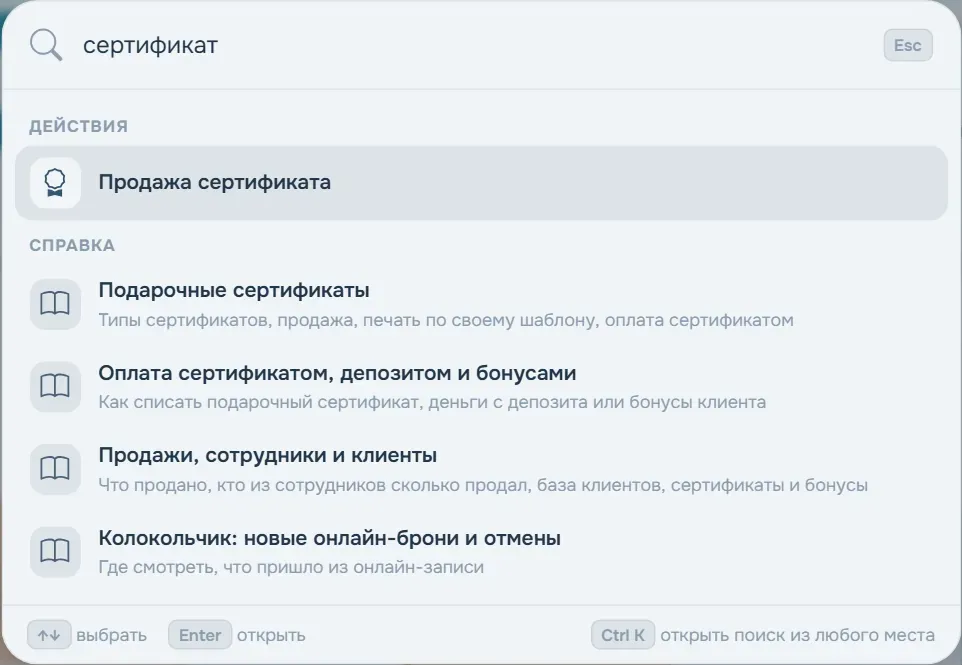
Стрелками выберите нужное и нажмите Enter. Так быстрее, чем искать кнопку мышкой, особенно на стойке, когда гость ждёт.
Справка под рукой
Круглая кнопка ? в правом нижнем углу открывает небольшое меню:
- строка поиска — начните вводить слово, и подходящие статьи появятся тут же;
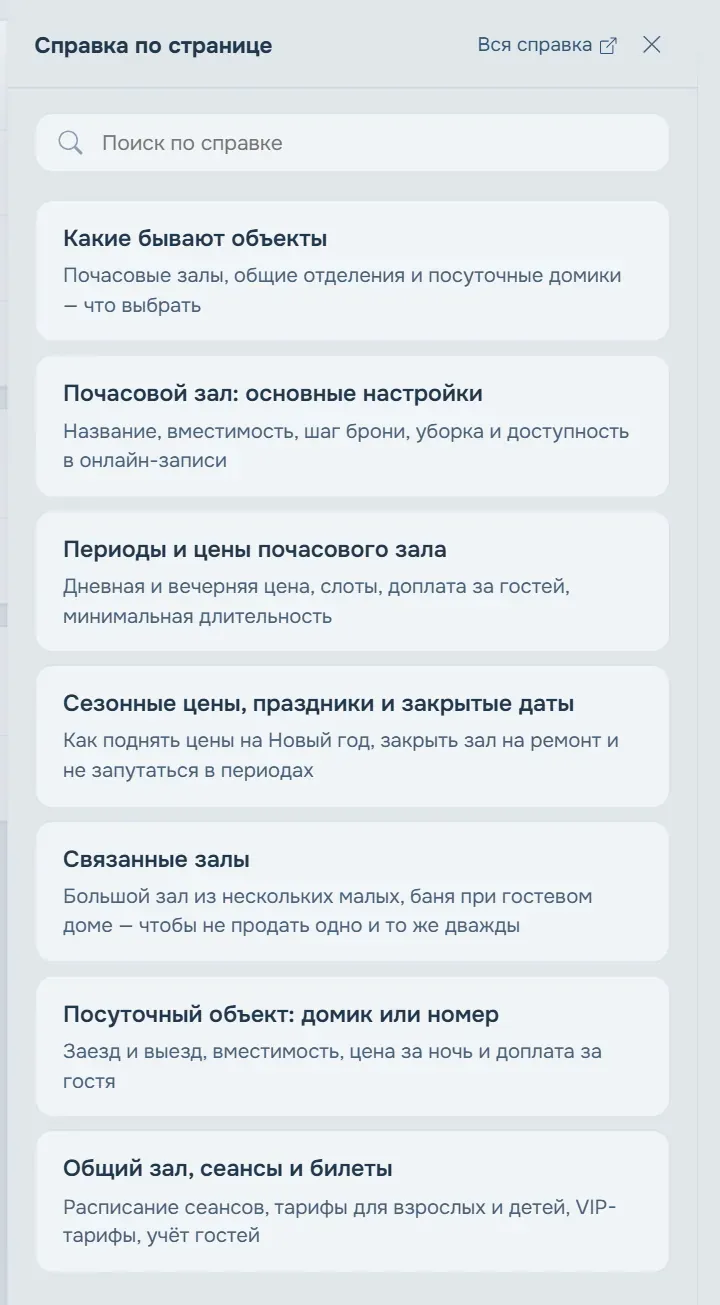
- Справка по разделу — статьи про ту страницу, на которой вы сейчас находитесь. Они открываются сбоку, со страницы уходить не нужно. То же самое делает клавиша
F1; - Поддержка — откроется в новой вкладке, чтобы не потерять то, что вы сейчас заполняете.
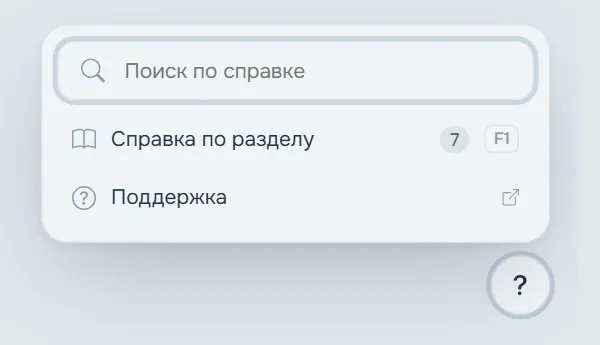
Всю справку можно открыть и из меню профиля, пункт Справка.
Меню профиля
Кружок с инициалами в самом низу меню:
- Профиль — отображаемое имя, аватарка и смена пароля;
- История изменений — кто и когда добавлял, менял или удалял брони, платежи, товары и билеты;
- Справка и Поддержка — обращения к нам и новости обновлений; метка «новое» означает, что вышло обновление, о котором вы ещё не читали;
Развернуть меню/Свернуть меню;- кнопки WhatsApp, Telegram и MAX — написать нам напрямую;
- Выход.
Светлая и тёмная тема
Солнце и луна в верхней строке календаря переключают тему. Тёмная меньше слепит вечером и при приглушённом свете на стойке. Выбор запоминается на этом устройстве.
На телефоне
GetTime открывается в браузере телефона: меню прячется за кнопкой слева вверху, а над календарём появляются кнопки «Сегодня» и стрелки.