- Справка
- Начало работы
- Регистрация и первый вход
Зарегистрироваться можно на сайте gettime.online: укажите почту, имя и телефон. Сразу после этого откроется GetTime, а на почту придёт письмо с логином и временным паролем. Письмо стоит сохранить, но временный пароль не понадобится: при первом входе система попросит придумать свой.
Придумайте пароль
Логин — это ваша почта, он показан над полем. Пароль — не короче 6 символов. С ним вы будете входить с любого компьютера.
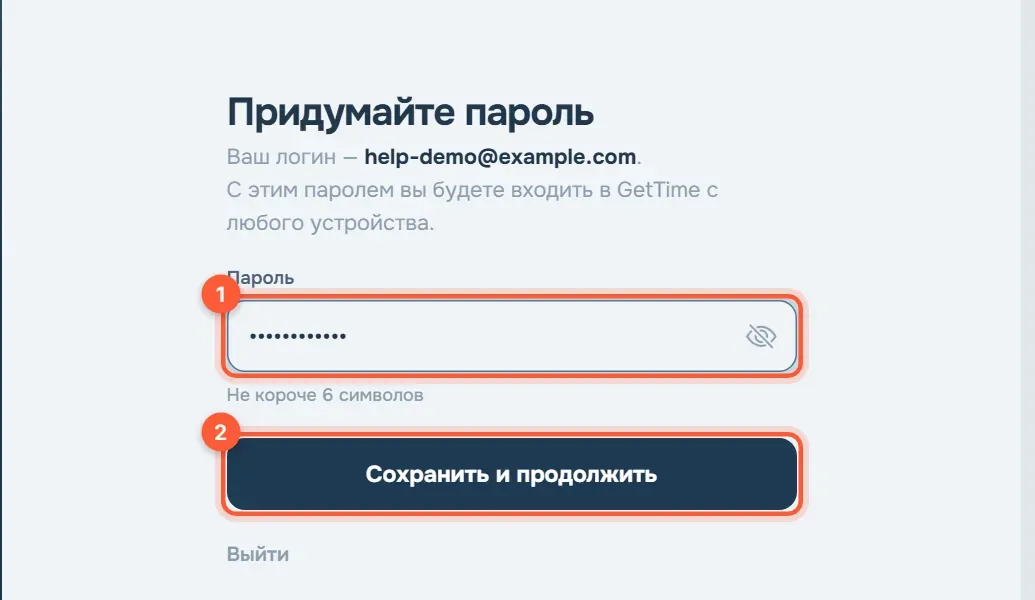
Нажмите Сохранить и продолжить — откроется мастер настройки. Он займёт пару минут, и после него в календаре уже можно принимать брони. О нём — в статье Первая настройка: залы, часы и цены.
Пробный период длится 7 дней. В это время любые дополнения — склад, кассовые смены, уведомления гостям — включаются бесплатно. До какого числа он действует, написано в Настройки → Подписка, а если развернуть меню слева — ещё и под названием компании.
Если войти сразу не получилось
Бывает, что вместо мастера появляется «Не получилось войти» — например, если страницу после регистрации открыли повторно. Нажмите Войти с логином и паролем и войдите с почтой и паролем из письма.
Забыли пароль — на странице входа есть восстановление по почте.