- Справка
- Календарь и брони
- Как создать бронь
Откуда открыть
Способов несколько, выбирайте удобный:
- кликните по свободному времени нужного зала — зал, дата и время подставятся сами;
- кнопка
+ Броньнад календарём или клавишаN— зал и время выберете в форме; Ctrl+K→ «Новая бронь».
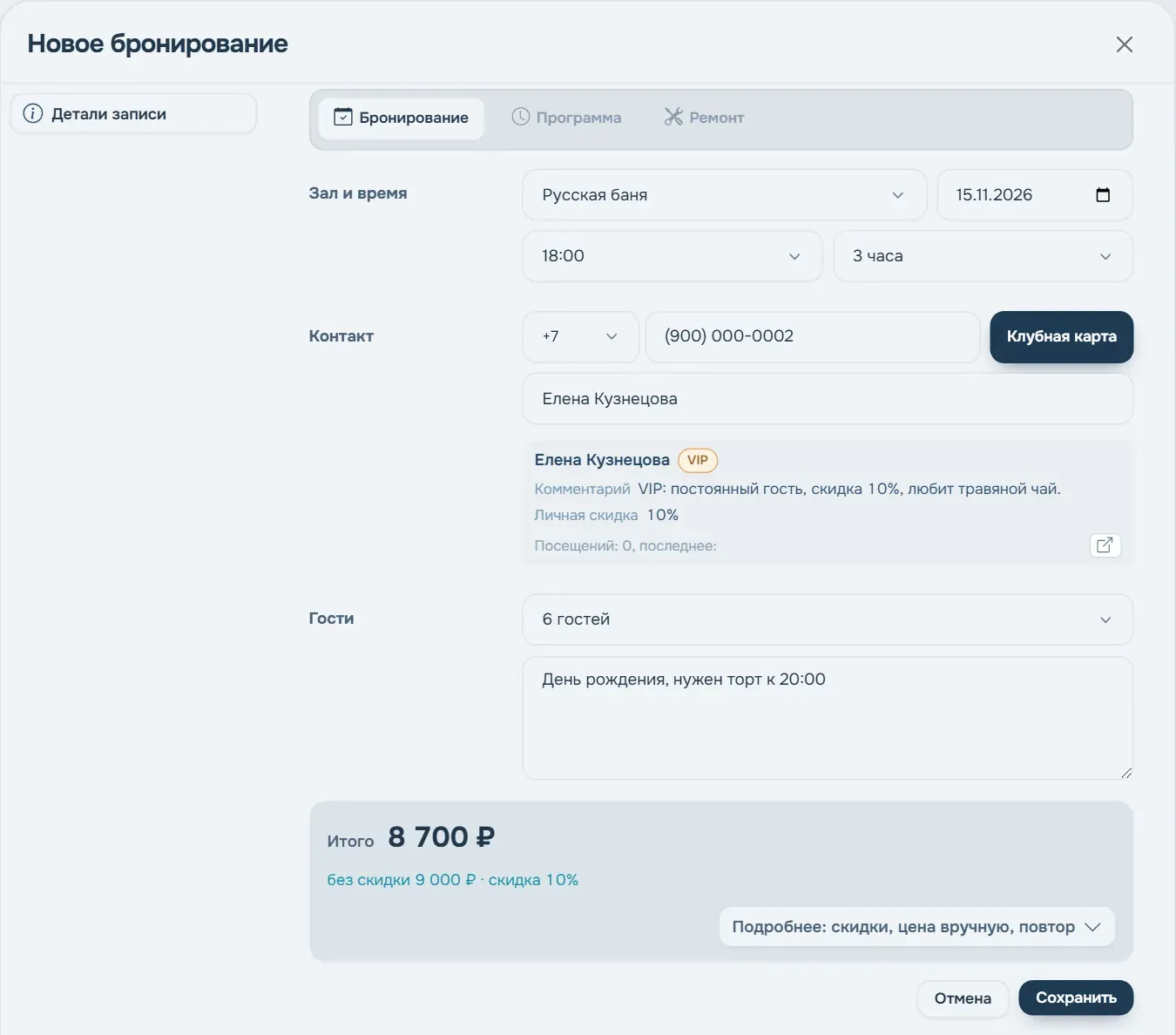
Что заполнить
- Зал и время. Проверьте зал и дату, выберите время начала и длительность. В списке времени только то, что свободно с учётом уборки. Если у зала цены по слотам, вместо времени и длительности выбирается слот.
- Контакт. Начните вводить телефон или имя — GetTime найдёт клиента в базе. Если клиент есть, появится его карточка: комментарий, личная скидка, депозит, сколько раз был. Если клиент в чёрном списке, вы увидите предупреждение. Если номера в базе нет, клиент сохранится в неё сам.
- Гости. Если гостей больше, чем входит в цену зала, доплата посчитается сама и будет видна в расчёте отдельной строкой.
- Комментарий — всё, что важно для смены: «день рождения, нужен торт в 20:00», «придут с детьми».
Внизу — Итого. Если сработала акция, под суммой будет написано, какая и сколько стоило бы без неё.
Нажмите Сохранить.
Подробнее: скидки, цена вручную, повтор
Ссылка «Подробнее» раскрывает редкие настройки.
Скидки → Список — галочки акций, которые подходят этому залу. Акция, которая не подошла по условиям (например, «будни до 15:00», а бронь вечером), зачёркнута; наведите на неё — увидите причину.
Скидки → Вручную — разовая скидка в процентах или рублях. Пригодится, когда договорились с гостем по телефону.
Стоимость → Вручную — если цену нужно поставить своей, без расчёта. Скидки при этом не применяются.
Расчёт — расшифровка цены: сколько часов по какой цене, доплаты, скидки. Если гость спрашивает «почему так дорого», откройте и покажите.
Повторение — для брони, которая повторяется каждую неделю. См. Повторяющиеся брони.
Промокод администратор в бронь не вводит — его применяет сам гость в онлайн-записи. В карточке такой брони промокод будет виден.
При сохранении и после
- Если в периоде цен зала есть товары-расходники, перед сохранением появится окно «Товары и услуги к заказу»: можно поправить количество или убрать лишнее.
- Если подключены уведомления гостям, клиенту уйдёт сообщение о брони.
- Откроется карточка брони. А если в Настройки → Интерфейс включено «Предлагать оформить заказ после создания бронирования», сначала появится окно с вариантами: добавить ещё бронь в тот же заказ, товары, отдельную продажу или сразу принять оплату.
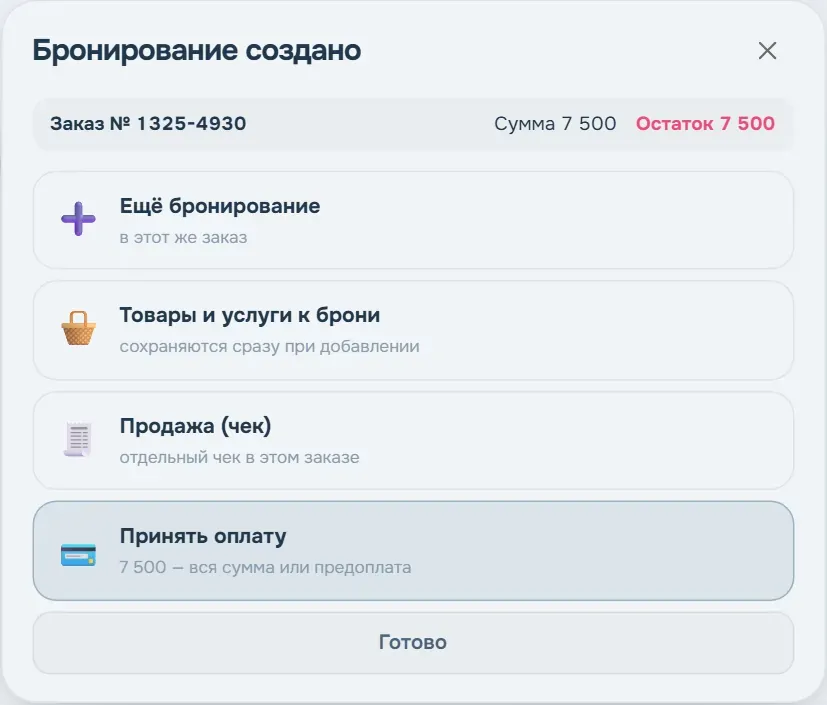
Дальше обычно принимают предоплату — см. Как принять оплату.